

Raycast简介
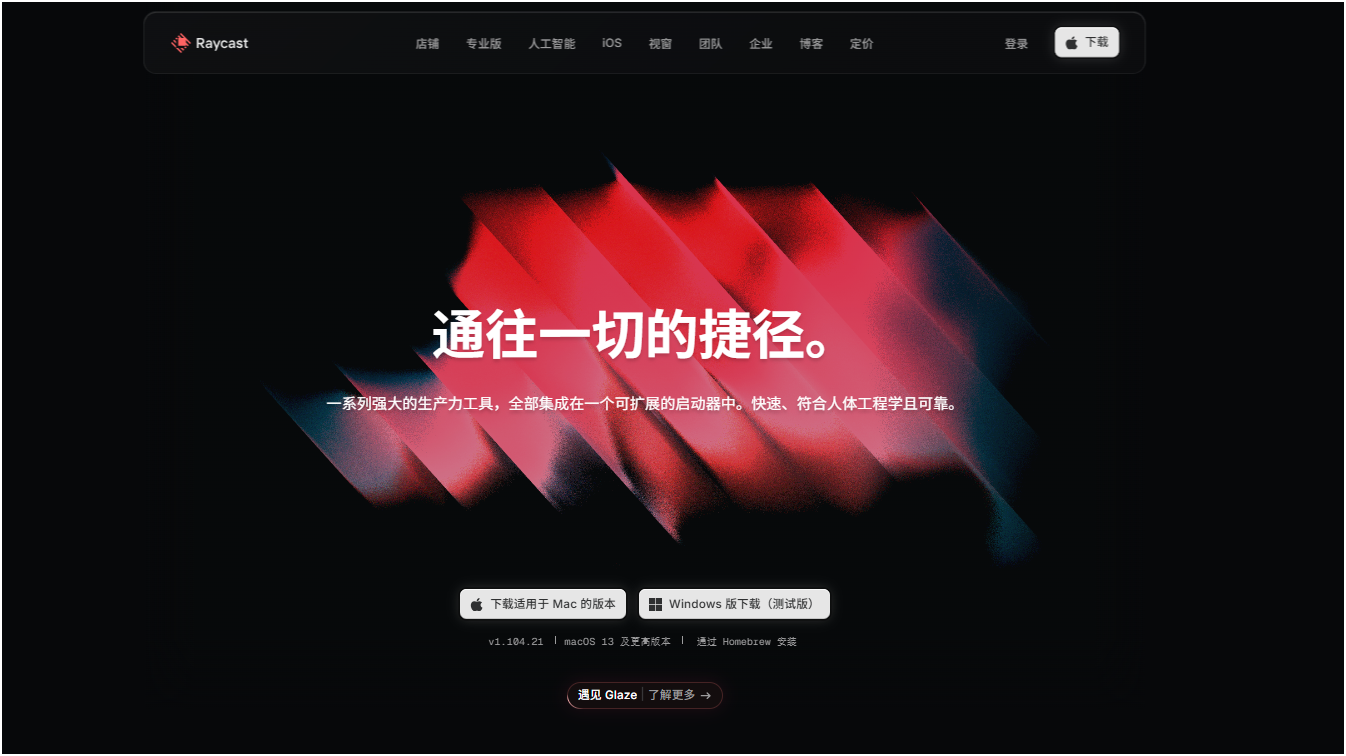
Raycast 是 Mac 上的快速启动器,基本可以替代 Spotlight。除了启动应用、搜索文件、切换窗口这些常规操作,它真正好用的是插件生态——装上对应插件,就能直接查汇率、转格式、管 GitHub issue,把好几个小工具的活都揽了。如果你平时用 Mac 办公,装一个会顺手不少。
官网:https://www.raycast.com/
手册:https://manual.raycast.com/
Raycast核心功能
Spotlight 太简陋,Alfred 又把 Workflow 这类核心功能锁在付费版里——Raycast 刚好卡在中间,免费版就够好用,想深度折腾也不拦你。
Raycast 值得一说的有三点。
一是快。原生开发,呼出基本秒开,动画也没什么拖泥带水。UI 干净利落,不会有那种套了层 Electron 壳的笨重感。
二是免费版够用。剪贴板历史、窗口管理、代码片段这些高频功能都不在付费墙后面,普通人不花钱就能覆盖大部分需求。Pro 主要多了 AI、云同步和自定义主题,属于锦上添花。
三是插件生态。社区活跃度很高,官方 Store 里上千款插件,Notion、GitHub、Figma 这些常用服务都有现成的,装上就能直接搜 issue、查文档、贴链接。不用自己在浏览器和编辑器之间来回切。
所以它最后变成了一个"啥都能干"的入口——很多人装了之后,把原来单独的剪贴板工具、窗口管理工具、Snippets 管理器都卸了,因为 Raycast 全包了。
快速启动:瞬间打开任何应用
剪贴板历史:不再担心复制内容的丢失
智能计算:直接进行各种运算
插件系统:扩展更多功能
窗口管理:整理凌乱的桌面
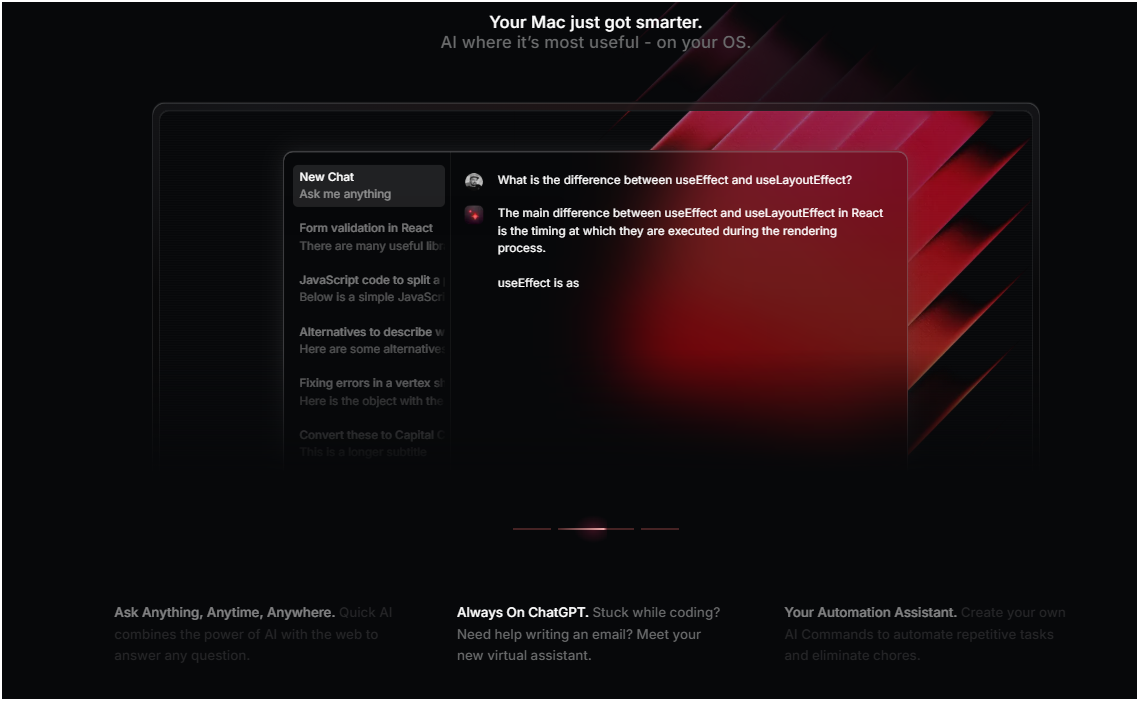
AI 助手:智能对话和任务处理(Pro 版)
云同步:跨设备同步设置(Pro 版)
快速上手:基本设置
最重要的基本设置,保障作为基础功能一键启动以及可以方便在菜单栏找到。
替换 Spotlight 的快捷键
⌘ + Space(Command + 空格),在设置-通用(general)页面,可以快速设置⌘ + Space,让这个快捷键形成你的下意识动作勾选在状态栏menu bar显示
启动时自动启动
Raycast 核心功能
应用启动
最基础的操作:热键呼出 Raycast,输入应用名,回车启动。
比 Spotlight 快,而且按 ⌘+K 能调出更多操作——显示简介、卸载应用之类,相当于右键菜单里的 actions,不用再去 Finder 里翻。
文件搜索
用法跟启动应用一样,输入文件名就行。
剪贴板历史
这个功能实用性很高。它能记录你复制过的所有内容,包括文本、图片、文件,支持预览。
⌘⇧V 打开剪贴板历史
↑↓ 浏览记录,Enter 直接粘贴选中的内容
可以搜索关键词
常用内容能固定在顶部(⌘P)
右键能看到更多操作
设置里可以调整保存数量和时间
代码片段 (Snippets)
工作中总有一些重复输入的东西:常用域名、代码块、git commit 模板。与其每次手动敲,不如存成 Snippet,用关键词自动展开。
创建步骤:
选择 Create Snippet
把要重复用的文本填进去
设一个关键词,比如
!hh或^hh之后在任意位置输入这个关键词,就会自动展开成你存的文本
计算器 / 汇率 / 单位换算
直接在搜索框输入表达式就行,比如 10 * (5+3) 或 20 usd to jpy,结果实时显示,回车复制。
不用单独开计算器,也不用去搜索引擎查汇率。
窗口管理
不用再装 Magnet、Rectangle 这类独立窗口管理工具了,Raycast 自带。输入命令就能分屏。
常用命令:
我自己最常用的是全屏、左半、右半三个,绑了快捷键:
全屏:Option + ⌘ + M
左半:Option + ⌘ + ←
右半:Option + ⌘ + →
系统命令
输入 Sleep、Restart、Empty Trash、Toggle Hidden Files 之类的命令直接执行,不用再点层层菜单。
截屏搜索
Mac 截屏多了之后,在 Finder 里翻历史截屏很烦。Raycast 的 Search screenshots 能直接列出所有截屏的缩略图,选中回车就能复制。
进阶:插件商店 (Store)
这是 Raycast 最值得折腾的地方。输入 Store 进入插件商店,社区贡献的上千款插件,一键安装卸载。
几个方向参考:
开发者向:GitHub(搜仓库、PR)、VS Code(打开项目)、Homebrew(管包)、Docker(管容器)
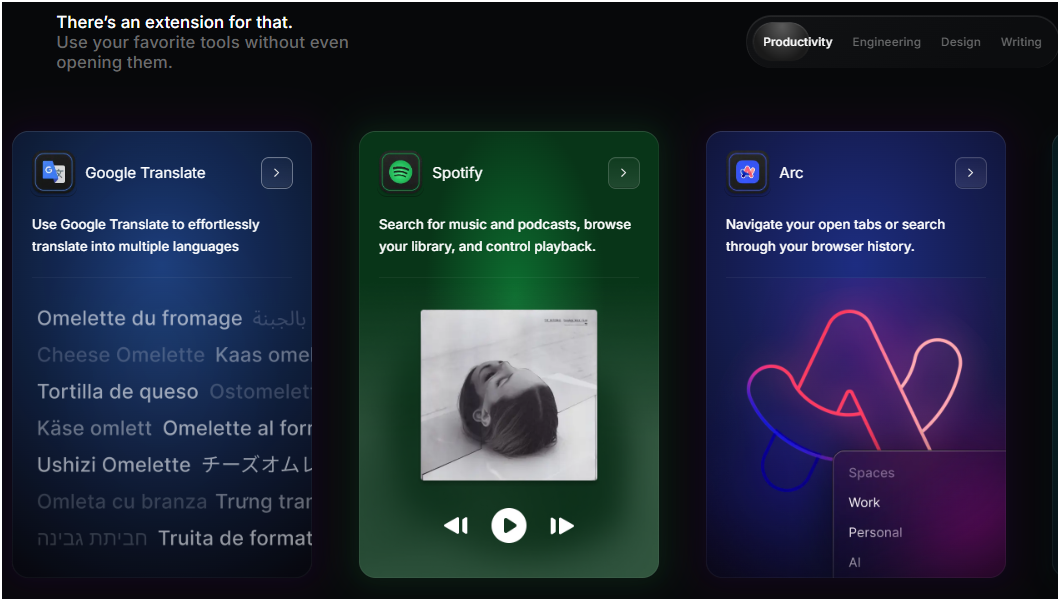
效率工具向:Google Translate(即时翻译)、Notion(搜页面)、Figma(搜文件)、Linear(建 Issue)
生活向:Spotify(控制播放)、GIPHY(搜 GIF)
几个我自己在用的:
Easydict — 翻译插件。输入中文自动翻英文,输入英文自动翻中文,支持发音,长文本可以走 OpenAI 翻译。之前在 Alfred 里配的有道翻译 workflow,现在基本被它替代了。
Doutu — 表情包搜索,选中回车直接复制到剪贴板,粘贴到 Discord、QQ、微信斗图挺方便。
Kill Process — 输入关键词查进程,一键结束,比开活动监视器快。
进阶:Quicklink
有些网页经常要访问,比如某个固定参数的 dashboard、某个项目的 issue 列表。浏览器书签能解决一部分,但书签多了也难找,有些页面还得手动点好几下才能到目标内容。
Quicklink 的思路是:把 URL 存进去,设个别名,以后在 Raycast 里搜别名,回车就开。
创建步骤:
选择 Create Quicklink
Link 栏填上网址
设一个 Name 作为别名
保存
之后不用开浏览器翻书签,直接在 Raycast 里搜别名,回车就在浏览器打开。还可以指定用哪个浏览器打开,不设就用默认的。